


Si ya utilizas la inteligencia artificial en tu día a día, seguro que hay tareas para las que acabas escribiendo las mismas instrucciones una y otra vez. Aquí es donde entran las skills de IA. Con ellas, explicas una sola vez cómo quieres que la IA haga ese trabajo y reutilizas las instrucciones en los siguientes encargos.
Ahora bien, ¿qué es una skill y en qué se diferencia de un prompt? En este post veremos cómo crear, instalar y usar una skill en Claude y ChatGPT. Además, te enseñaré cómo funciona con un ejemplo práctico de SEO para redactar títulos y metadescripciones.
¿Qué son las skills en IA?
Una skill de IA es un conjunto de instrucciones reutilizables que le indica a un asistente como Claude, ChatGPT o Gemini cómo realizar una tarea concreta. En ella defines qué pasos debe seguir, en qué se tiene que fijar y cómo quieres que te entregue el resultado.
El término skill viene del inglés y significa «habilidad». En el ámbito de la inteligencia artificial, se utiliza para referirse a una habilidad que añades al asistente para que siga un procedimiento que tú has definido.
Las instrucciones se guardan en un archivo de texto llamado SKILL.md. Si la tarea lo requiere, también puedes incluir en la misma carpeta plantillas, documentos de referencia o scripts que la IA consulte o utilice durante el trabajo.
Lo interesante es que solo tienes que explicar el procedimiento una vez. Después, cada vez que le encargues esa tarea, le das los datos que cambian y el asistente sigue los pasos que has guardado en la skill.
¿Qué diferencia hay entre prompt y skills?
Tanto un prompt como una skill sirven para darle instrucciones a la inteligencia artificial. La diferencia se aprecia cuando le encargas la misma tarea varias veces. Si trabajas con un prompt, escribes o pegas en el chat las indicaciones que quieres que siga. Con una skill, preparas esas instrucciones una sola vez y las guardas en un archivo Markdown (SKILL.md) para reutilizarlas.
¿Y qué le escribes a la IA cuando ya tienes la skill? Le dices qué necesitas esta vez y le das los datos del encargo. Ese mensaje sigue siendo un prompt. La diferencia es que ya no tienes que volver a explicarle cómo hacer el trabajo. Los pasos, los criterios y el formato de entrega están guardados en la skill.
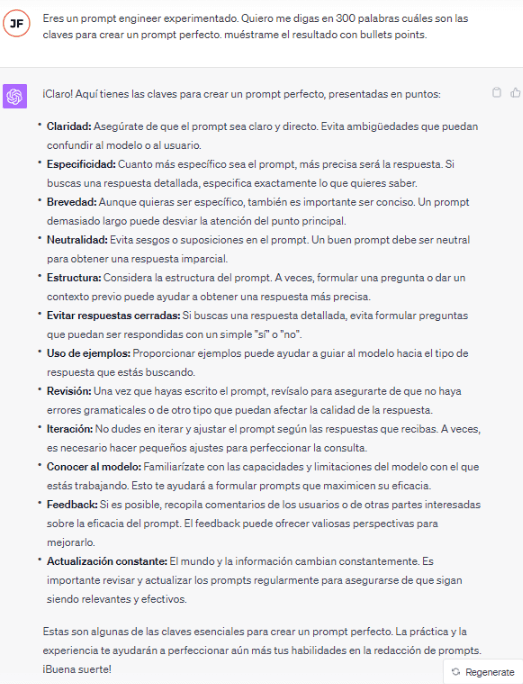
¿Cuáles son los elementos claves que debe tener una buena skill?
Cuando escribes una skill, piensa en lo que le explicarías a alguien que va a hacer esa tarea por primera vez. Tendrías que decirle qué información necesita, dónde encontrarla y qué pasos debe seguir para entregarte el trabajo como tú lo esperas.
Todo eso va en el archivo SKILL.md. Puedes añadir enlaces a guías oficiales, indicar qué herramienta debe usar la IA y definir qué quieres recibir al final. Veamos qué va en cada parte.
Nombre y resumen
Lo primero es darle un nombre a la skill para reconocerla en la lista de habilidades. Después, escribe una o dos frases sobre qué hace y cuándo debe usarla la IA. Basta con que se entienda qué tipo de encargo resuelve y qué resultado entrega.
En el archivo SKILL.md, el nombre va en el campo name y el resumen en description. En la interfaz de Claude, este último aparece como «Resumen».
Datos, fuentes y herramientas
Antes de escribir los pasos, aclara de dónde sale la información con la que va a trabajar la IA. Dile qué le vas a pasar al hacer el encargo y qué debe buscar o consultar por su cuenta. Si quieres que siga una guía oficial, añade su URL e indica para qué debe consultarla. También puedes adjuntar un documento de referencia y señalar qué parte debe leer.
Si la tarea requiere una herramienta conectada, especifica cuál debe usar y para qué. Incluir el nombre de una herramienta en las instrucciones no le da acceso a la IA. Por ello, deja escrito cómo debe seguir si esa conexión no está disponible o si le falta un archivo imprescindible.
Pasos para hacer el trabajo
Aquí le explicas a la IA qué tiene que hacer primero y qué viene después. Si la tarea incluye revisar información, detectar problemas y preparar propuestas, escribe esos pasos en el orden en que deben ocurrir. Si uno requiere consultar una guía o usar una herramienta, indícalo justo donde corresponda.
También debes explicar cómo tomar las decisiones que tú sueles resolver sobre la marcha. Dile qué criterio tiene prioridad cuando hay varias opciones y en qué casos debe pedirte un dato antes de seguir. Esa parte es la que recoge tu forma de trabajar.
¿Qué debe entregar?
Piensa en qué necesitas tener a mano cuando termine. ¿Te basta con una respuesta en el chat o necesitas un archivo listo para usar? Indica qué debe incluir la entrega, en qué orden y con cuánto detalle.
Si le pides varias propuestas, aclara cuántas quieres, en qué deben diferenciarse y si esperas que recomiende una. Si el resultado es un texto que vas a publicar, añade el tono y las pautas de redacción que debe respetar.
¿Qué debe comprobar antes de terminar?
Por último, dile a la IA qué revisarías tú antes de dar el trabajo por bueno. Pídele que compruebe si las afirmaciones se apoyan en las fuentes indicadas, si ha incluido todas las partes de la entrega y si ha respetado los límites que le has marcado.
Si alguna comprobación queda pendiente, indica dónde debe señalarla y qué información necesitas aportar para resolverla.
¿Cómo instalar y usar skills en la IA?
Tanto en Claude como ChatGPT puedes subir una skill que ya tengas, instalar una que hayan compartido contigo o crear la tuya desde cero.
Skills en Claude
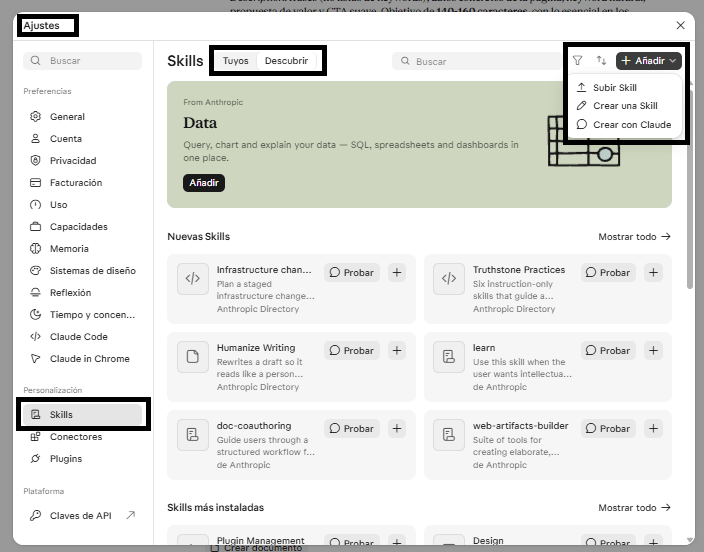
En la barra lateral de Claude, haz clic en Ajustes → Personalización → Skills. Desde ahí puedes ver las habilidades que ya tienes, subir una o crearla desde cero.
También puedes acceder desde un chat. Pulsa el botón + junto al cuadro de mensaje y elige Skills → Gestionar Skills. Si quieres buscar una en el directorio, selecciona Explorar Skills en ese mismo menú.
2. Instala, sube o crea una skill
En la pantalla de Skills verás dos pestañas. En Tuyos están las habilidades que ya tienes y en Descubrir encontrarás las del directorio. Arriba a la derecha está el botón Añadir.
Si quieres instalar una skill del directorio, entra en Descubrir y búscala por su nombre o explora las secciones. Si aparece el botón Probar, úsalo para ver cómo responde en un chat. Cuando quieras incorporarla, pulsa + o Añadir y comprueba que figura en Tuyos.
Si ya tienes una skill en un archivo ZIP, pulsa Añadir → Subir Skill y selecciona el archivo. El ZIP debe contener la carpeta de la habilidad con su archivo SKILL.md dentro. Recuerda que el nombre (name) y el resumen (description) van al principio de ese archivo. Cuando termine la subida, verás la skill en Tuyos.
Si quieres crearla desde cero, abre Añadir y elige cómo prefieres hacerlo:
- Crear una skill. Escribe el nombre, el resumen y las instrucciones que debe seguir Claude.
- Crear con Claude. Cuéntale en un chat qué tarea repites y cómo la haces. Claude prepara la skill a partir de lo que le expliques y tú revisas las instrucciones antes de usarla.
Las skills que subes son personales por defecto. Si descargas una de terceros, revisa su procedencia y los archivos que incluye antes de activarla, sobre todo si contiene scripts.
3. Activa la skill y pruébala en un chat
Vuelve a Tuyos y comprueba que el interruptor de la skill está encendido. Después, abre un chat y hazle a Claude una petición que encaje con la tarea para la que la instalaste.
Skills en ChatGPT

1. Entra en la sección de skills
En la barra lateral de ChatGPT, haz clic en Plugins y selecciona la pestaña Skills. Ahí verás el buscador y el apartado Installed, donde aparecen las habilidades que ya tienes instaladas. Arriba a la derecha está el botón Add, tal como se ve en la captura.
2. Instala, sube o crea una skill
Si alguien ha compartido una skill contigo, búscala en Shared with me. Si la ha compartido tu organización, entra en el apartado de tu espacio de trabajo. Abre el menú de los tres puntos junto a la skill y pulsa Install.
Si ya tienes el archivo de la skill, pulsa Add → Upload from your computer y selecciónalo. ChatGPT revisa el archivo antes de dejarlo disponible. Cuando termine, comprueba que la habilidad aparece en Installed.
Si quieres crearla desde cero, abre Add y elige cómo prefieres hacerlo:
- Create with chat. Cuéntale a ChatGPT qué tarea repites y cómo la haces. Te ayudará a preparar las instrucciones y después te pedirá que instales la skill.
- Create with editor. Escribe el nombre, la descripción y las instrucciones en el editor.
3. Prueba la skill en un chat
Una vez instalada, abre un chat y pídele a ChatGPT que haga una tarea para la que hayas preparado la skill. ChatGPT recurre a las skills instaladas cuando encajan con tu petición. Para la primera prueba, pídele que use esa skill por su nombre.
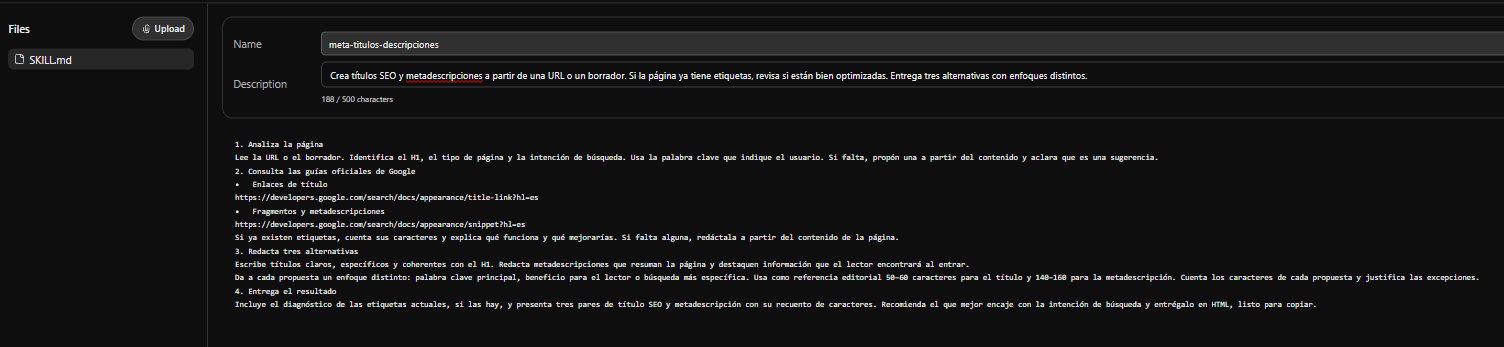
Ejemplo de skills IA para SEO
Para terminar, te muestro un ejemplo práctico de una skill para crear, revisar y optimizar títulos SEO y metadescripciones.
Preguntas frecuentes sobre las skills de IA
¿Las skills de Claude y ChatGPT son gratis o necesitas un plan de pago?
Claude incluye las skills en su plan gratuito. Desde Personalizar → Skills tienes acceso a las que ofrece Claude y también puedes crear o subir las tuyas. Para usarlas, tu cuenta debe tener activada la creación y edición de archivos.
En ChatGPT, OpenAI ofrece las skills a las cuentas aptas de Business, Enterprise, Healthcare y Edu, según la configuración del espacio de trabajo. Si estás pensando en contratar Plus para instalar una skill, ten en cuenta que Plus y Free quedan fuera de la lista de planes compatibles que recoge la documentación de ChatGPT.
¿Necesito saber programar para crear una skill?
No. Tanto Claude como ChatGPT te dejan crear una skill desde la propia plataforma. En Claude, ve a Personalizar → Skills → Añadir y elige Crear con Claude. En ChatGPT, entra en Plugins → Skills → Add y selecciona Create with chat, si tu cuenta tiene acceso a la función.
En ambos casos, basta con contarle a la IA qué tarea quieres que haga, qué pasos debe seguir y cómo quieres recibir el resultado. Si prefieres redactar tú las instrucciones, también tienes esa opción en el menú. Así evitas preparar el archivo SKILL.md a mano.
¿Puedo usar el mismo archivo SKILL.md en Claude y ChatGPT?
Sí, si la skill se basa en instrucciones escritas. Tanto Claude como ChatGPT utilizan SKILL.md como archivo principal. Si las instrucciones hacen referencia a una plantilla o a una guía que guardaste en la carpeta, incluye esos archivos al subirla a la otra plataforma.
Ahora bien, si la skill depende de un conector o un script, comprueba que el otro asistente tenga acceso a la aplicación o disponga de lo necesario para ejecutar el código.
¿Qué tareas merece la pena convertir en una skill?
Empieza por esas tareas para las que acabas copiando y pegando las mismas instrucciones. Si cada vez que revisas los títulos SEO y las metadescripciones de una página le pides a la IA que compruebe los mismos puntos y te presente las propuestas en el mismo formato, ahí tienes una buena candidata.
Lo mismo ocurre con un briefing de contenidos o una revisión de enlaces internos. Si de un encargo a otro cambian la URL, la palabra clave o el archivo, pero tu forma de hacer el trabajo es la misma, guarda los pasos en una skill. La próxima vez te bastará con darle los datos del nuevo encargo.
Y tú, ¿qué tarea convertirías en Skills con la IA?
Cuéntamelo en los comentarios. Si ya has creado una para Claude o ChatGPT, me interesa saber para qué la usas y qué tuviste que ajustar después de probarla.



No hay Comentarios